miércoles, 15 de septiembre de 2010

partes del entormo de trabajo en flash


Las animaciones Flash son producidas en una aplicación de diseño. Se puede descargar dicha aplicación en versión prueba desde el sitio de Macromedia.

Una vez descargada e instalada, ya podemos ponernos a trabajar. Evidentemente, aprender a hacer animaciones con este programa requiere por una parte un conocimiento del software y por otra, una aplicación inteligente de los recursos que se nos ofrecen. En este manual intentaremos hacer hincapié en lo segundo dejando al lector la posibilidad de descubrir poco a poco la aplicación.

Para la redacción de este manual, nos hemos servido de Flash MX. Cabe esperar que lo dicho para esta versión sea aplicable en gran medida a las versiones precedentes y las que salgan en un futuro.

Nada más instalar y abrir la aplicación por primera vez, accederemos a una ventana de diálogo que nos propone tres modos de uso distintos:
  • Modo diseñador, destinado a crear animaciones y gráficos
  • Modo general, en el que dispondremos de todas las opciones de Flash además de la ayuda.
  • Modo desarrollador, enfocado a la creación de aplicaciones con formularios, botones y otros componentes.


Este menú aparecerá únicamente la primera vez que abramos Flash, no obstante, podremos acceder a él desde la barra de herramientas en la sección Ayuda>Bienvenido.

Ya dentro del programa, tras haber cerrado algunos paneles con el objeto de disponer de espacio de trabajo, haremos frente a una interface como la que se muestra en la figura:


Dentro de esta interface, podemos distinguir tres partes principales:
  • El escenario Se trata del espacio en el cual llevaremos a cabo todas las tareas de edición de gráficos. En cierto modo es como el papel en el cual dibujaremos lo que haga falta.

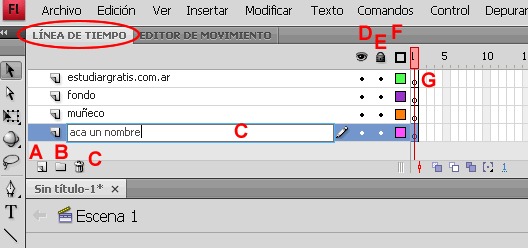
  • La línea de tiempo Esta sección es donde podremos organizar en el tiempo cada una de las imágenes diseñadas en el escenario. Podemos subdividirla en dos partes: La parte izquierda, donde podremos organizar las capas y la parte de la derecha que queda reservada a la gestión de los fotogramás. Ambos elementos, capas y fotogramás serán tratados más adelante.

  • La caja de herramientas Aquí encontraremos las herramientas de edición grafica que Flash pone a nuestra disposición. Como puede observarse, éstas son muy parecidas a las que podemos encontrar en otros programás de edición grafica que ya sea vectorial o no.

martes, 14 de septiembre de 2010

mencione y describa las herramientas de flash

Barra de Herramientascontiene todas las Herramientas necesarias para el dibujo. Veamos cuáles son las más importantes y cómo se usan:

Herramienta Selección (flecha): selección. Es la herramienta más usada de todas. Su uso principal es para seleccionar objetos.

Herramienta Línea: línea Permite crear líneas rectas de un modo rápido. Las líneas se crean como en cualquier programa de dibujo, se hace clic y se arrastra hasta donde queramos que llegue la línea recta.

Herramienta Texto: texto Crea un texto en el lugar en el que hagamos clic. Sus propiedades se verán en el tema siguiente.

Herramienta Óvalo: óvalo La herramienta Óvalo permite trazar círculos o elipses de manera rápida y sencilla.

Herramienta Rectángulo: rectángulo Su manejo es idéntico al de la Herramienta Óvalo, tan solo se diferencian en el tipo de objetos que crean.

Herramienta Lápiz: lápiz Es la primera Herramienta de dibujo propiamente dicho. Permite dibujar líneas con la forma que decidamos,

Herramienta Brocha: brochaSu funcionalidad equivale a la del lápiz, pero su trazo es mucho más grueso. Se suele emplear para aplicar rellenos. Se puede modificar su grosor y forma de trazo.

Herramienta Cubo de Pintura: cubo de pintura Permite aplicar rellenos a los objetos que hayamos creado. Al contrario que muchos otros programas de dibujo, no permite aplicar rellenos si la zona no está delimitada por un borde.

Herramienta Borrador: borrador Su funcionamiento es análogo a la Herramienta Brocha. Pero su función es la de eliminar todo aquello que "dibuje".

Herramienta Lazo: lazo Su función es complementaria a la de la Herramienta Flecha, pues puede seleccionar cualquier cosa, sin importar la forma, (la Herramienta Flecha sólo puede seleccionar objetos o zonas rectangulares o cuadradas).

barra de herramientas

¿Que es un fotograma en flash?

Como hemos dicho en el capítulo anterior, la línea de tiempo es donde podremos organizar la sucesión de imágenes que dan lugar a una animación. En este capítulo introduciremos los conceptos de capa y fotograma, vitales para una compresión del funcionamiento de Flash.

En cierta medida, Flash trabaja como si fuese una película. Una animación es una sucesión de imágenes fijas que, al pasar rápidamente unas detrás de otras, dan la impresión de un movimiento. Cada una de estas imágenes fijas es llamada también fotograma. Los fotogramas son representados bajo forma de rectángulos en la parte derecha del escenario.

¿Que es una capa en flash?

una animación esta generalmente constituida de una variedad de objetos diferentes, cada uno de los cuales se introduce en un momento diferente y presenta un comportamiento independiente al resto de los objetos. De manera a organizar y editar todos estos elementos Flash permite el uso de capas o calcos.

Así, una animación Flash esta compuesta de una superposición de capas en cada una de las cuales introduciremos un objeto que tendrá su propia línea de fotogramas. Estas capas nos permiten trabajar la animación en distintos planos independientes.

Por defecto, al comenzar una nueva escena encontraremos en nuestra línea de tiempo una sola capa. Progresivamente iremos introduciendo más capas que nos permitan separar cada uno de los elementos de la animación: objetos, fondo, sonidos o trayectorias.

Un uso inteligente de las capas es la base para crear animaciones de calidad.

miércoles, 8 de septiembre de 2010

Principales caracteristicas de flash


Características
Entre las característica mas importantes que tiene esta nueva versión de flash se puedes listar:

  • Soporte para importar archivos PSD (Adobe Photoshop) y archivos AI (Adobe Illustrator) preservando las capas y la estructura.
  • Soporte completo para ActionScript 3.0, esta nueva versión viene con el compilador completo y con soporte para depuración de errores.
  • Herramientas mejoradas para la edición de código: incluye contraer y colapsar código, comentarios, completar automáticamente el código, depurador de errores.
  • Creación de ilustraciones vectoriales mas precisas con la nueva herramienta Lápiz inspirada en Adobe Illustrator. Soporte para pegar ilustraciones de Illustrator CS3 a Flash CS3
  • Posibilidad de convertir animaciones de Linea de Tiempo a código ActionScript 3.0 con posibilidad de editar, reutilizar. Copiar animaciones de un objeto a otro.
  • Nuevo Adobe Device Central el cual permite, previsualizar y testear contenido para dispositivos mobiles incluyendo Adobe Flash Lite.
  • Arquitectura Extendible, con el nuevo API para crear extensiones que pueden añadir funcionalidades a Flash.

¿que es flash y cual es su uso?


Adobe Flash Es una aplicación en forma de estudio que trabaja sobre "fotogramas", destinado a la producción y entrega de contenido interactivo para las diferentes audiencias alrededor del mundo sin importar la plataforma. Es actualmente desarrollado y distribuido por Adobe Systems, y utiliza gráficos vectoriales e imágenes ráster, sonido, código de programa, flujo de vídeo y audio bidireccional (el flujo de subida sólo está disponible si se usa conjuntamente con Macromedia Flash Communication Server). En sentido estricto, Flash es el entorno y Flash Player es el programa de máquina virtual utilizado para ejecutar los archivos generados con Flash

martes, 27 de julio de 2010

¿Qué es un reporte?

Un reporte o Informe, como últimamente se le conoce es: Los informes son una manera excelente de organizar y presentar los datos de una base de datos de Microsoft Access. Los informes permiten aplicar formato a los datos dando lugar a un diseño atractivo e informativo en la pantalla o en las copias impresas.
1. Los informes pueden darles mayor utilidad a los datos.
2. Los informes pueden tener diferentes niveles de complejidad, desde una simple lista (como un informe sobre el estado de un proyecto o un informe semanal de ventas) hasta un catálogo detallado de productos.